Contact Form 7, Come reindirizzare l’utente alla thank you page ?

Nelle versioni precedenti di Contact Form 7, bastava inserire questa dicitura :

on_sent_ok: "location = 'http://www.yourdomain.com/thank-you/';" nella Tab "Additiona Setting"

Come potete notare dall’immagine sottostante, purtroppo con le ultime versioni è stato deprecato questo hook.

e quindi, Come reindirizzare l’utente alla thank you page ?

basta inserire questo codice o nell’header o nel footer del vostro thema, consigliamo di usare sempre un theme child.

<script>
document.addEventListener( 'wpcf7mailsent', function( event ) {
 var location = '';
 switch(event.detail.contactFormId) {
  case '#contactFormId':
  location = 'http://www.yourdomain.com/thank-you/';
  break;
 }
}
</scrit>

Per essere + puliti e seguire le regole di wordpress e del codex vi consiglio di inserire questo codice nel file function.php:

add_action( 'wp_footer', 'mycustom_wp_footer' );

function mycustom_wp_footer() {
?>
<script type="text/javascript">
document.addEventListener( 'wpcf7mailsent', function( event ) {
  var location = ''; 
  switch(event.detail.contactFormId) { 
    case '#contactFormId': 
    location = 'http://www.yourdomain.com/thank-you/'; 
    break;
  }
}, false );
</script>
<?php
}

Se pensate di non riuscire a realizzare queste modifiche o avete bisogno di fare altre personalizzazioni potete contattarmi come programmatore wordpress freelance o se la mole di lavoro è tanta concordare insieme per un Contratto di assistenza e manutenzione sito web, per il periodo necessario a soddisfare tutte le vostre richieste

WORDPRESS-WP_db-ESTRARRE-INSERIRE-MODIFICARE-ED-ELIMINARE

WORDPRESS-WP_db-ESTRARRE-INSERIRE-MODIFICARE-ED-ELIMINARE

WORDPRESS WP_DB ESTRARRE, INSERIRE, MODIFICARE  ED ELIMINARE

Impariamo a interagire con il nostro database, collegato aal nostro CMS WordPress.

Estrarre dei dati

facciamo dei piccoli esempi di estrazione dei dati, incominciamo con l’estrazione dei primi dieci link, salvati nel nostro database:

$myLink = $wpdb->get_row("SELECT * FROM $wpdb->links WHERE link_id = 10");

passiamo ora all’estrazione die primi dieci articoli salvati nella tabella wp_posts:

$myPosts = $wpdb->get_row("SELECT * FROM $wpdb->postss WHERE link_id = 10");

ora estraiamo i primi 5 articoli in bozza dell’utente con ID = 5

$fivesdrafts = $wpdb->get_results(
	"
	SELECT ID, post_title
	FROM $wpdb->posts
	WHERE post_status = 'draft'
		AND post_author = 5
	"
);

foreach ( $fivesdrafts as $fivesdraft )
{
	echo $fivesdraft->post_title;
}

Inserimento dei dati

Creiamo un post e andiamo a inserire solo de valori titolo e contenuto (attenzione per rendere il post attivo bisogna compilare almeno i campi di default obbligatori da wordpress, il codice sottostante è puramente un esempio):

$wpdb->insert(
	'wp_posts',
	array(
		'post_title' => 'title',
		'post_comtent' => 'content'
	),
	array(
		'%s',
		'%s'
	)
);
$wpdb->update(
	'tabella',
	array(
		'colonna1' => 'valore1',	// stringa
		'colonna2' => 'valore2'	// intero (numero)
	),
	array( 'ID' => 1 ),
	array(
		'%s',	// valore1
		'%d'	// valore2
	),
	array( '%d' )
);

Aggiornamento dei dati

Aggiornauna riga, dove l’ID è 1, il valore della prima colonna è una stringa ed il valore della seconda colonna è un numero:

$wpdb->update(
	'tabella',
	array(
		'colonna1' => 'valore1',	// stringa
		'colonna2' => 'valore2'	// intero (numero)
	),
	array( 'ID' => 1 ),
	array(
		'%s',	// valore1
		'%d'	// valore2
	),
	array( '%d' )
);

Eliminiamo dati nel nostro database

eliminiamo un record con ID = 1 in una determinata tabella

$wpdb->delete( 'tabella', array( 'ID' => 1 ) );
WordPress wp_query, interagire con i nostri articoli o pagine

wordpress wp_query, interagire con i nostri post

WP_Query è una classe definita in wp-includes/query.php che gestisce le complesse operazioni di richieste di articoli (o pagine) di un blog WordPress; Ci permette di interagire con i dati salvati nel nostro database, possiamo visualizzare, inserire, modificare o eliminare qualsiasi dato presente nel nostro database MySQL.

Interagire con WP_Query

esempio classico di utilizzo della nostra classe wp_query, vediamo come estrarre post di una determinata categoria, poniamo per esempio che vogliamo tirarci fuori i post della categoria con ID = 3.

<?php

  $args = array(
           'cat' => '3'
          );
  // La Query
  $the_query = new WP_Query( $args );

  // Il Loop
  while ( $the_query->have_posts() ) :
	$the_query->the_post();
	echo '<li>' . get_the_title() . '</li>';
  endwhile;

  // Ripristina Query & Post Data originali
  wp_reset_query();
  wp_reset_postdata();
?>

bene abbiamo i nostri post categorizzati, non sto qui a dirvi che possiamo passare tantissimi criteri di ricerca al nostro oggetto $wp_query, vi lascio il documento ufficiale dove poter vedere parametri e metodi che io attualmente non vi ho elencato.

come-creare-una-sideba-e-aggiungerla-al-nostro-tema-wordpress


Creare e aggiungere una sidebar al proprio tema wordpress

Fondamentalmente la sidebar è semplicemente un contenitore, il suo scopo è quello di collocare e far visualizzare i widget, possiamo fondamentalmente creare sidebar in qualsiasi parte del nostro tema wordpress, andiamo a vedere con quale semplicità.

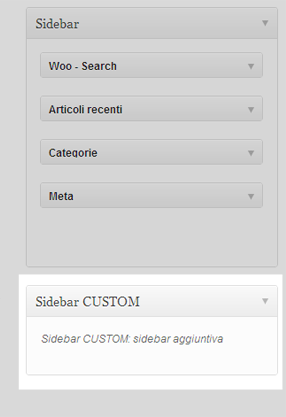
Step1 aprire il file function.php e aggiungere quanto segue:

register_sidebar(array(
	'name' => __( 'Sidebar CUSTOM', 'twentyten' ),
	'id' => 'sidebar-custom',
	'description' => __( 'Sidebar CUSTOM: sidebar aggiuntiva', 'twentyten' ),
	'before_widget' => '<li id="%1$s" class="widget-container %2$s">',
	'after_widget' => '</li>',
	'before_title' => '<h3 class="widget-title">',
	'after_title' => '</h3>',
));

A questo punto nel pannello dei widget, troverete la nuova sidebar.

aggiungere-una-nuova-sidebar


Step 2: richiamare nel tema la sidebar. Aprite il file sidebar.php e aggiungete la seguente riga:

<?php dynamic_sidebar('Sidebar CUSTOM'); ?>
Come-Installare-Ruby-on-Rails-Su-Ubuntu-14-04-Usando-RVM-How-To-Install-Ruby-on-Rails-on-Ubuntu-14-04-using-RVM

Come Installare Ruby on Rails Su Ubuntu 14.04 Usando RVM

Ruby on Rails è uno dei linguaggi di programmazione più popolari per gli sviluppatori che desiderano creare siti e applicazioni web. Il linguaggio di programmazione Ruby, insieme con il framework di sviluppo Rails, semplifica lo sviluppo di applicazioni web.

Il modo più veloce per installa Ruby on Rails insieme a RVM basta lanciare questo comando dal nostro terminale di Ubuntu mantenendo il nostro utente corrente (non eseguire questo comando come root):

curl -sSL https://get.rvm.io | bash -s stable --rails

dopo l’installazione lanciare questo comando per caricare RVM

source ~/.rvm/scripts/rvm

Installiamo una versione specifica versione di Ruby

rvm install ruby_version

dopo l’installazione vediamo la lista completa delle versioni di Ruby disponibili

rvm list

usiamo una versione in partiolare

rvm use ruby_version

comandi utili

rvm gemset create gemset_name    # creare un gemset
gem install rails -v rails_version   # install specific Rails version

How To Install Ruby on Rails on Ubuntu 14.04 using RVM

Ruby on Rails is one of the most popular application stacks for developers wishing to create sites and web apps. The Ruby programming language, coupled with the Rails development framework, makes app development simple.

The quickest way of installing Ruby on Rails with rvm is to run the following command on the Ubuntu’s terminal as a regular user:

curl -sSL https://get.rvm.io | bash -s stable --rails

after the installation run this command:

source ~/.rvm/scripts/rvm

Installing Specific Ruby Versions

rvm install ruby_version

we can list the available Ruby versions we have installed by typing:

rvm list

use specific version

rvm use ruby_version

useful commands

rvm gemset create gemset_name    # creare un gemset
gem install rails -v rails_version   # install specific Rails version
lemp-ngnix-php-mysql-proggrammatore-php

COME INSTALLARE LINUX, NGNIX, MYSQL, PHP (LEMP) STACK SU UBUNTU 14.04 andiamo con ordine

Aggiornare Apt-Get

eseguiamo un aggiornamento completo dei nostri repository e del nostro gestore di pacchetti.

sudo apt-get update

Installiamo MySQL

Ora che abbiamo il nostro server web in esecuzione, è il momento di installare MySQL il quale si occuperà di immagazzianre le informazioni o i dati dei nostri siti web o applicativi.

sudo apt-get install mysql-server php5-mysql

Durante l’installazione, il vostro server vi chiederà di selezionare e confermare una password per l’utente MySQL “root”. Si tratta di un account amministrativo in MySQL che ha abilitato tutti i privilegi utente.

Installiamo nginx

Una volta che MySQL è tutto pronto, possiamo passare all’installazione nginx sul nostro server.

echo "deb http://ppa.launchpad.net/nginx/stable/ubuntu $(lsb_release -sc) main" | sudo tee /etc/apt/sources.list.d/nginx-stable.list
sudo apt-key adv --keyserver keyserver.ubuntu.com --recv-keys C300EE8C
sudo apt-get update
sudo apt-get install nginx

per avviae ngnix digitiamo questo comando

sudo service nginx start

Insalliamo PHP

PHP è il componente della nostra impostazione che elaborerà il codice per visualizzare il contenuto dinamico.

sudo apt-get install php5 libapache2-mod-php5 php5-mcrypt

Dopo questo, abbiamo bisogno di riavviare il server web Apache in modo che i nostri cambiamenti di essere riconosciuti. È possibile farlo digitando questo:

sudo service apache2 restart

Installiamo i Moduli di PHP

Per visualizzare le opzioni disponibili per i moduli PHP e le librerie, è possibile digitare questo nel vostro sistema

apt-cache search php5-

I risultati sono tutti i componenti opzionali che è possibile installare. Vi darà una breve descrizione per ognuno:

php5-cgi - server-side, HTML-embedded scripting language (CGI binary)
php5-cli - command-line interpreter for the php5 scripting language
php5-common - Common files for packages built from the php5 source
php5-curl - CURL module for php5
php5-dbg - Debug symbols for PHP5
php5-dev - Files for PHP5 module development
php5-gd - GD module for php5

Configuriamo nginx

sudo nano /etc/nginx/sites-available/default
[...]
server {
        listen   80;


        root /usr/share/nginx/www;
        index index.php index.html index.htm;

        server_name example.com;

        location / {
                try_files $uri $uri/ /index.html;
        }

        error_page 404 /404.html;

        error_page 500 502 503 504 /50x.html;
        location = /50x.html {
              root /usr/share/nginx/www;
        }

        # pass the PHP scripts to FastCGI server listening on the php-fpm socket
        location ~ \.php$ {
                try_files $uri =404;
                fastcgi_pass unix:/var/run/php5-fpm.sock;
                fastcgi_index index.php;
                fastcgi_param SCRIPT_FILENAME $document_root$fastcgi_script_name;
                include fastcgi_params;

        }

}
[...]

Restart nginx

sudo service nginx restart
server-lamp-php-mysql-apache-programmatore-php


Come installare Linux, Apache, MySQL, PHP (LAMP) stack su Ubuntu 14.04 andiamo con ordine

un sistema “LAMP” è un gruppo di software open source che è tipicamente installato assieme, ed adibisce un server per ospitare siti web dinamici e applicazioni web. Questo termine è in realtà un acronimo che rappresenta il sistema operativo Linux, con il server web Apache. un database MySQL, e il contenuto dinamico elaborato da PHP.

Prerequisiti per installare un server LAMP:

Prima di iniziare con questa guida, è necessario disporre di un account utente separato, non root configurato sul server

Installiamo APACHE

Utilizziamo il gestore dei pacchetti del nostro ubuntu, in modo tale da poter sempre avere la corretta versione del nostro pacchetto sempre aggiornata e stabile:

sudo apt-get update
sudo apt-get install apache2

Si può fare un controllo  immediatamente per verificare che tutto sia andato a buon fine, visitando l’indirizzo IP pubblico del server o digitando nel nostro browser http:localhost se siamo nella nostra macchina in locale

apache-programmatore-php


se si visualizza questa schermata, allora l’installazione è andata a buon fine e possiamo procedere con il secondo step.

Installiamo MySQL

Ora che abbiamo il nostro server web in esecuzione, è il momento di installare MySQL il quale si occuperà di immagazzianre le informazioni o i dati dei nostri siti web o applicativi.

sudo apt-get install mysql-server php5-mysql

Durante l’installazione, il vostro server vi chiederà di selezionare e confermare una password per l’utente MySQL “root”. Si tratta di un account amministrativo in MySQL che ha abilitato tutti i privilegi utente.

Installiamo PHP

PHP è il componente della nostra impostazione che elaborerà il codice per visualizzare il contenuto dinamico.

sudo apt-get install php5 libapache2-mod-php5 php5-mcrypt

Dopo questo, abbiamo bisogno di riavviare il server web Apache in modo che i nostri cambiamenti di essere riconosciuti. È possibile farlo digitando questo:

sudo service apache2 restart

Installiamo i Moduli di PHP

Per visualizzare le opzioni disponibili per i moduli PHP e le librerie, è possibile digitare questo nel vostro sistema

apt-cache search php5-

I risultati sono tutti i componenti opzionali che è possibile installare. Vi darà una breve descrizione per ognuno:

php5-cgi - server-side, HTML-embedded scripting language (CGI binary)
php5-cli - command-line interpreter for the php5 scripting language
php5-common - Common files for packages built from the php5 source
php5-curl - CURL module for php5
php5-dbg - Debug symbols for PHP5
php5-dev - Files for PHP5 module development
php5-gd - GD module for php5

Testiamo il nostro server web

sudo nano /var/www/html/info.php

al suo interno inseriamo queta porzione di codice

<?php
phpinfo();
?>

ora colleghiamoci all’indirizzo del nostro server web

http://your_server_IP_address/info.php

php-programmatore-php


se vediamo la su impressa schermata allora è andato tutto a buon fine e possiamo incominciare a divertirci.

come ogni linguaggio di programmazione che si rispetti, anche ruby iniza i suoi fondamentali col classico hello world; ma non sto qui a farvi vedere nulla di ruby o del suo linguaggio di programmazione, ma bensì oggi voglio pubblicare uno screen che  attesti quello che tutti i programmatori ruby mi raccontavano, cioè la pulizia e la minor scrittura di codice:

 osCommerce  (“open source Commerce”) è un e-commerce e negozio on-line di gestione software. Può     essere utilizzato su qualsiasi web server che ha PHP e MySQL installati. E 'disponibile come software    libero sotto licenza GNU General Public.

Cosa deve saper fare un programmatore osCommerce?

  1. Installazione e personalizzazione 
  2. creazione moduli personalizzati
  3. creazione temi  grafici personalizzati

questi sono solo degli aspetti che un programmatore osCommerce deve avere tra le sue conoscenze. Attualmente nel mio portfolio e in fase di costruzione ci sono all’incirca 15 siti basati su osCommerce, e tutti con le loro esigenze e personalizzazioni.


Cosa è un programmatore osCommerce?

Un programmatore osCommerce, è uno sviluppatore web che ha la conoscenza del su detto CMS, con capacità di approccio elevate, per la creazione o personalizzazione di esso, per renderlo sempre più simile alle richieste del cliente.


ESEMPI di lavori con osCommerce:

http://www.heatprogramstore.com/
http://www.desideriointimo.com/

Gli Auguri al 46esimo compleanno di Star Trek arrivano anche da Google,

il famoso motore di ricerca di Mountain View, ha creato un apposito doodle, per festeggiare il compleanno del capitano Kirk, Spock, McCoy e gli altri membri dell’equipaggio dell’Enterprise.