WORDPRESS-WP_db-ESTRARRE-INSERIRE-MODIFICARE-ED-ELIMINARE

WORDPRESS-WP_db-ESTRARRE-INSERIRE-MODIFICARE-ED-ELIMINARE

WORDPRESS WP_DB ESTRARRE, INSERIRE, MODIFICARE  ED ELIMINARE

Impariamo a interagire con il nostro database, collegato aal nostro CMS WordPress.

Estrarre dei dati

facciamo dei piccoli esempi di estrazione dei dati, incominciamo con l’estrazione dei primi dieci link, salvati nel nostro database:

$myLink = $wpdb->get_row("SELECT * FROM $wpdb->links WHERE link_id = 10");

passiamo ora all’estrazione die primi dieci articoli salvati nella tabella wp_posts:

$myPosts = $wpdb->get_row("SELECT * FROM $wpdb->postss WHERE link_id = 10");

ora estraiamo i primi 5 articoli in bozza dell’utente con ID = 5

$fivesdrafts = $wpdb->get_results(
	"
	SELECT ID, post_title
	FROM $wpdb->posts
	WHERE post_status = 'draft'
		AND post_author = 5
	"
);

foreach ( $fivesdrafts as $fivesdraft )
{
	echo $fivesdraft->post_title;
}

Inserimento dei dati

Creiamo un post e andiamo a inserire solo de valori titolo e contenuto (attenzione per rendere il post attivo bisogna compilare almeno i campi di default obbligatori da wordpress, il codice sottostante è puramente un esempio):

$wpdb->insert(
	'wp_posts',
	array(
		'post_title' => 'title',
		'post_comtent' => 'content'
	),
	array(
		'%s',
		'%s'
	)
);
$wpdb->update(
	'tabella',
	array(
		'colonna1' => 'valore1',	// stringa
		'colonna2' => 'valore2'	// intero (numero)
	),
	array( 'ID' => 1 ),
	array(
		'%s',	// valore1
		'%d'	// valore2
	),
	array( '%d' )
);

Aggiornamento dei dati

Aggiornauna riga, dove l’ID è 1, il valore della prima colonna è una stringa ed il valore della seconda colonna è un numero:

$wpdb->update(
	'tabella',
	array(
		'colonna1' => 'valore1',	// stringa
		'colonna2' => 'valore2'	// intero (numero)
	),
	array( 'ID' => 1 ),
	array(
		'%s',	// valore1
		'%d'	// valore2
	),
	array( '%d' )
);

Eliminiamo dati nel nostro database

eliminiamo un record con ID = 1 in una determinata tabella

$wpdb->delete( 'tabella', array( 'ID' => 1 ) );
WordPress wp_query, interagire con i nostri articoli o pagine

wordpress wp_query, interagire con i nostri post

WP_Query è una classe definita in wp-includes/query.php che gestisce le complesse operazioni di richieste di articoli (o pagine) di un blog WordPress; Ci permette di interagire con i dati salvati nel nostro database, possiamo visualizzare, inserire, modificare o eliminare qualsiasi dato presente nel nostro database MySQL.

Interagire con WP_Query

esempio classico di utilizzo della nostra classe wp_query, vediamo come estrarre post di una determinata categoria, poniamo per esempio che vogliamo tirarci fuori i post della categoria con ID = 3.

<?php

  $args = array(
           'cat' => '3'
          );
  // La Query
  $the_query = new WP_Query( $args );

  // Il Loop
  while ( $the_query->have_posts() ) :
	$the_query->the_post();
	echo '<li>' . get_the_title() . '</li>';
  endwhile;

  // Ripristina Query & Post Data originali
  wp_reset_query();
  wp_reset_postdata();
?>

bene abbiamo i nostri post categorizzati, non sto qui a dirvi che possiamo passare tantissimi criteri di ricerca al nostro oggetto $wp_query, vi lascio il documento ufficiale dove poter vedere parametri e metodi che io attualmente non vi ho elencato.

come-creare-una-sideba-e-aggiungerla-al-nostro-tema-wordpress


Creare e aggiungere una sidebar al proprio tema wordpress

Fondamentalmente la sidebar è semplicemente un contenitore, il suo scopo è quello di collocare e far visualizzare i widget, possiamo fondamentalmente creare sidebar in qualsiasi parte del nostro tema wordpress, andiamo a vedere con quale semplicità.

Step1 aprire il file function.php e aggiungere quanto segue:

register_sidebar(array(
	'name' => __( 'Sidebar CUSTOM', 'twentyten' ),
	'id' => 'sidebar-custom',
	'description' => __( 'Sidebar CUSTOM: sidebar aggiuntiva', 'twentyten' ),
	'before_widget' => '<li id="%1$s" class="widget-container %2$s">',
	'after_widget' => '</li>',
	'before_title' => '<h3 class="widget-title">',
	'after_title' => '</h3>',
));

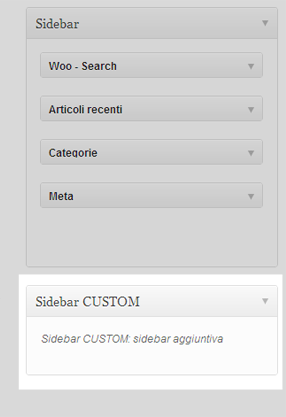
A questo punto nel pannello dei widget, troverete la nuova sidebar.

aggiungere-una-nuova-sidebar


Step 2: richiamare nel tema la sidebar. Aprite il file sidebar.php e aggiungete la seguente riga:

<?php dynamic_sidebar('Sidebar CUSTOM'); ?>
Come-Installare-Ruby-on-Rails-Su-Ubuntu-14-04-Usando-RVM-How-To-Install-Ruby-on-Rails-on-Ubuntu-14-04-using-RVM

Come Installare Ruby on Rails Su Ubuntu 14.04 Usando RVM

Ruby on Rails è uno dei linguaggi di programmazione più popolari per gli sviluppatori che desiderano creare siti e applicazioni web. Il linguaggio di programmazione Ruby, insieme con il framework di sviluppo Rails, semplifica lo sviluppo di applicazioni web.

Il modo più veloce per installa Ruby on Rails insieme a RVM basta lanciare questo comando dal nostro terminale di Ubuntu mantenendo il nostro utente corrente (non eseguire questo comando come root):

curl -sSL https://get.rvm.io | bash -s stable --rails

dopo l’installazione lanciare questo comando per caricare RVM

source ~/.rvm/scripts/rvm

Installiamo una versione specifica versione di Ruby

rvm install ruby_version

dopo l’installazione vediamo la lista completa delle versioni di Ruby disponibili

rvm list

usiamo una versione in partiolare

rvm use ruby_version

comandi utili

rvm gemset create gemset_name    # creare un gemset
gem install rails -v rails_version   # install specific Rails version

How To Install Ruby on Rails on Ubuntu 14.04 using RVM

Ruby on Rails is one of the most popular application stacks for developers wishing to create sites and web apps. The Ruby programming language, coupled with the Rails development framework, makes app development simple.

The quickest way of installing Ruby on Rails with rvm is to run the following command on the Ubuntu’s terminal as a regular user:

curl -sSL https://get.rvm.io | bash -s stable --rails

after the installation run this command:

source ~/.rvm/scripts/rvm

Installing Specific Ruby Versions

rvm install ruby_version

we can list the available Ruby versions we have installed by typing:

rvm list

use specific version

rvm use ruby_version

useful commands

rvm gemset create gemset_name    # creare un gemset
gem install rails -v rails_version   # install specific Rails version